전자결재 5

ERP와 협업툴을 하나로 사용하는 방법 | 얼마에요 웍스 업무 협업 플랫폼

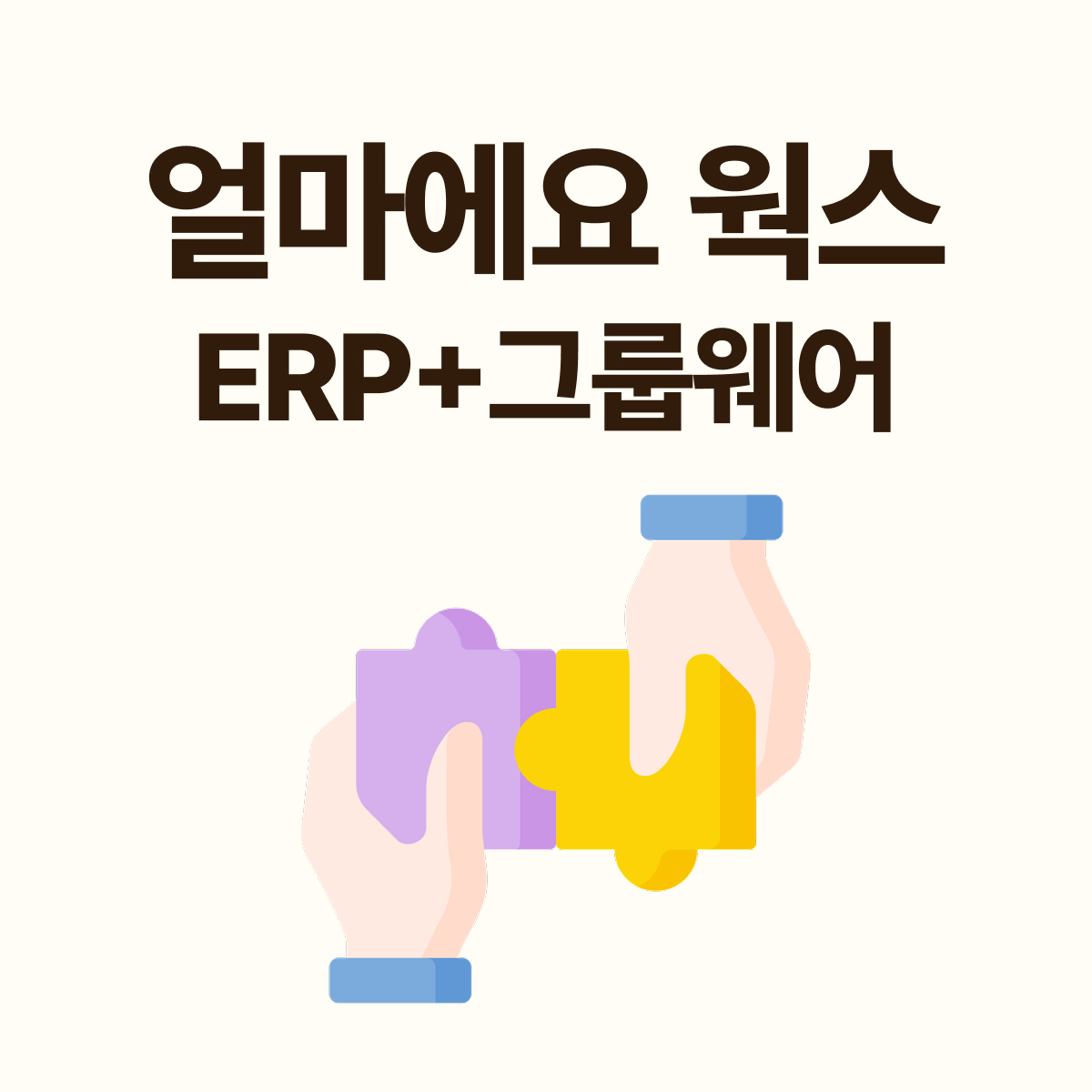
ERP와 협업툴을 하나로 사용하는 방법 | 얼마에요 웍스 업무 협업 플랫폼작은 회사부터 큰 회사까지, 우리의 업무 환경은 점점 복잡해지고 있습니다.이에 ERP, 회사 이메일, 사내 메신저, 전자결재 등 여러 업무 도구를 따로 사용하면서 발생하는 비효율도 그만큼 증가하고 있습니다.​기업의 비즈니스 환경에 최적화된 시스템 서비스를 제공하는 아이퀘스트는이러한 업무 환경 문제를 개선하기 위해 '얼마에요 웍스(Works)'를 런칭했습니다.​얼마에요 웍스는 ERP 기반 업무 관리와 협업을 하나의 플랫폼에서 관리할 수 있는 업무 플랫폼입니다. ERP+협업툴을 하나로 통합한 업무 플랫폼, 얼마에요 웍스(Works) 얼마에요 웍스는 기존 얼마에요 ERP 기능에 협업(메일, 메신저, 전자결재) 기능을 결합한 ERP ..

[얼마에요4.0 (WEB)] [거래처장부] 전자결재 연동 방법

안녕하세요. 아이퀘스트 입니다.​[매출거래명세표 조회/재전송], [발주서 조회/재전송], [견적서 조회/재전송], [판매주문서 조회] 메뉴에서 보고서를 전자결재 처리할 수 있습니다.​오른쪽 상단에 [전자결재] 버튼을 눌러 보고서를 선택하면​미리보기 페이지가 열리며 [전자결재] 버튼을 누르면 ​전자결재 페이지로 이동합니다.[결재선 설정]을 클릭하여 결재, 참조, 수신, 회람 결재선을 설정할 수 있습니다. ​결재선 설정이 완료되면 [기안하기] 버튼을 눌러 전송하시면 됩니다. ​​​​감사합니다.

[얼마에요4.0] [입출금장부/재무] 전자결재 연동 방법

안녕하세요. 아이퀘스트 입니다. [입출금장부/재무] 메뉴에서 보고서 전자결재 처리가 가능합니다. ※전자결재 가능한 메뉴 : 예금출납장, 현금출납장, 카드매출장, 카드매입장, 받을어음장, 지급어음장, 기타금융상품, 유가증권, 자금 일/월계표, 자금시재현황표, 자금정산서 오른쪽 상단에 [전자결재] 버튼을 누르면 미리보기 페이지가 열리며 [전자결재] 버튼을 누르면 전자결재 페이지로 이동합니다. [결재선 설정]을 클릭하여 결재, 참조, 수신, 회람 결재선을 설정할 수 있습니다. 결재선 설정이 완료되면 [기안하기] 버튼을 눌러 전송하시면 됩니다. 감사합니다.

[얼마에요 4.0] 기간거래내역 전자결재로 기안하는 방법

안녕하세요. 아이퀘스트 입니다.​[회계/결산]-[기간거래내역] 메뉴에서 기간거래내역 보고서를 전자결재 요청할 수 있습니다.​[회계/결산]-[기간거래내역] 오른쪽 상단의 [전자결재] 버튼을 누르면미리보기 페이지가 열립니다. [전자결재] 버튼을 누르면 전자결재 페이지로 이동합니다.[결재선 설정] 버튼을 누른 후 결재선 설정 팝업창에서 결재, 참조, 수신, 회람 결재선을 설정할 수 있습니다. 결재선 설정이 완료되면 [기안하기] 버튼을 눌러 전송하시면 됩니다. 감사합니다.​

[얼마에요 4.0] 관리자아이디로 로그인하여 전자결재 전체문서 확인 및 문서 삭제하는 방법

안녕하세요. 아이퀘스트 입니다. ​관리자 아이디로 로그인시 [전자결재] 화면에서 [관리자 설정] 기능을 사용하실 수 있습니다. ​※ 해당화면은 관리자아이디로 로그인시에만 확인됩니다.​1. [전자결재]-[관리자설정]-[전체문서]에서 다른사용자가 작성한 문서 확인이 가능합니다.2. [전자결재]-[관리자설정]-[전체문서]에서 자료 체크하여 문서 삭제가 가능합니다.​감사합니다.