


 이벤트
이벤트
안녕하세요. 아이퀘스트 입니다.
[부가서비스] - [세무사랑으로 자료보내기] - 회계자료 엑셀 내려받을 수 있는 기능이 추가되었습니다.
해당 파일을 다운받은 후 세무사랑 프로그램에 직접 업로드가 가능합니다.
[부가서비스] - [세무사랑으로 자료보내기] - 회계자료기간을 설정하신 후 [회계자료 다운로드(엑셀)]을 눌러 저장합니다.
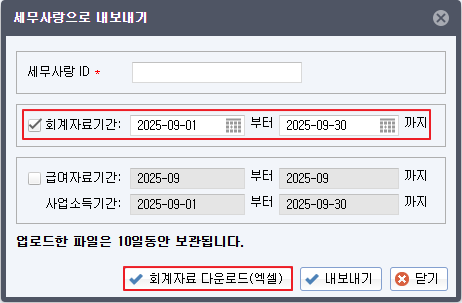
저장하면 설정한 기간의 회계자료가 압축파일로 다운로드 되며,
압축을 풀어 해당폴더 내 엑셀파일을 세무사랑에 업로드하여 사용 하실 수 있습니다.
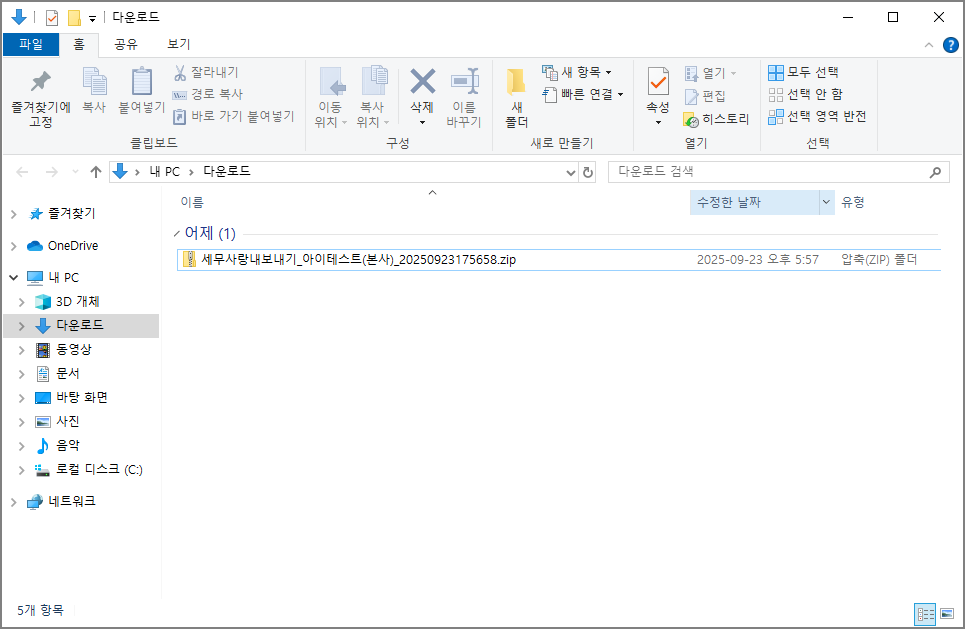
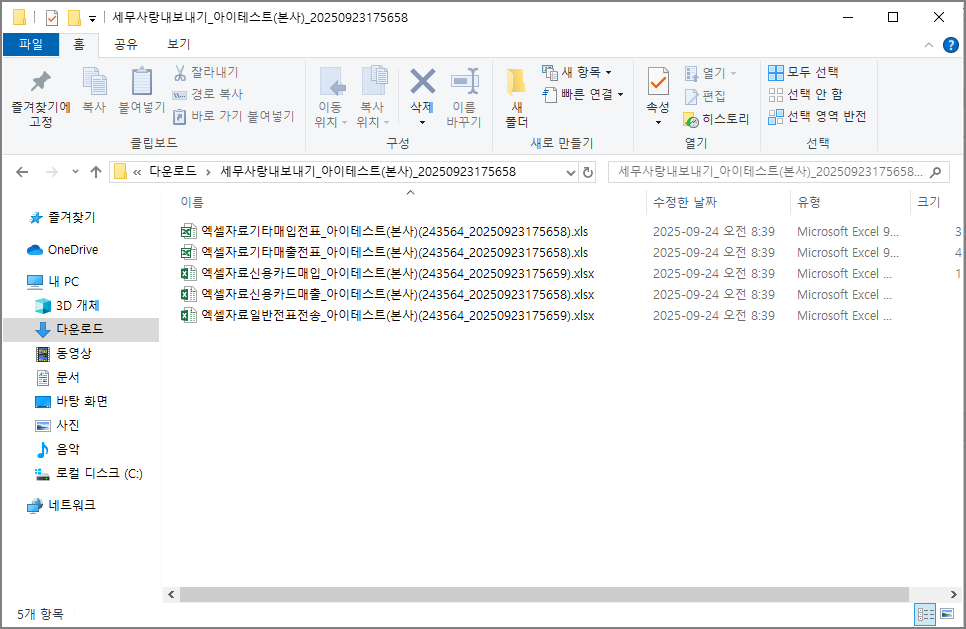
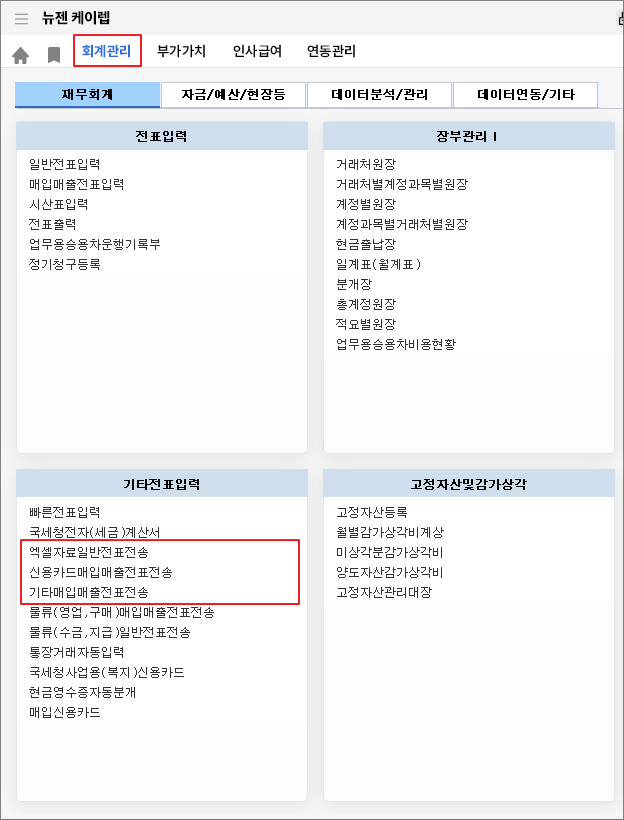
세무사랑에 업로드 하려면,
세무사랑 프로그램에서 [회계관리] - [기타전표입력] - [엑셀자료일반전표전송/신용카드매입매출전표전송/기타매입매출전표전송]을 선택하여 각각 업로드 할 수 있습니다.
① 엑셀자료일반전표전송
상단의 [F11 엑셀작업] - [엑셀서식올리기(포맷)]을 선택합니다.

[엑셀자료일반전표전송]파일을 선택하여 [열기]합니다.
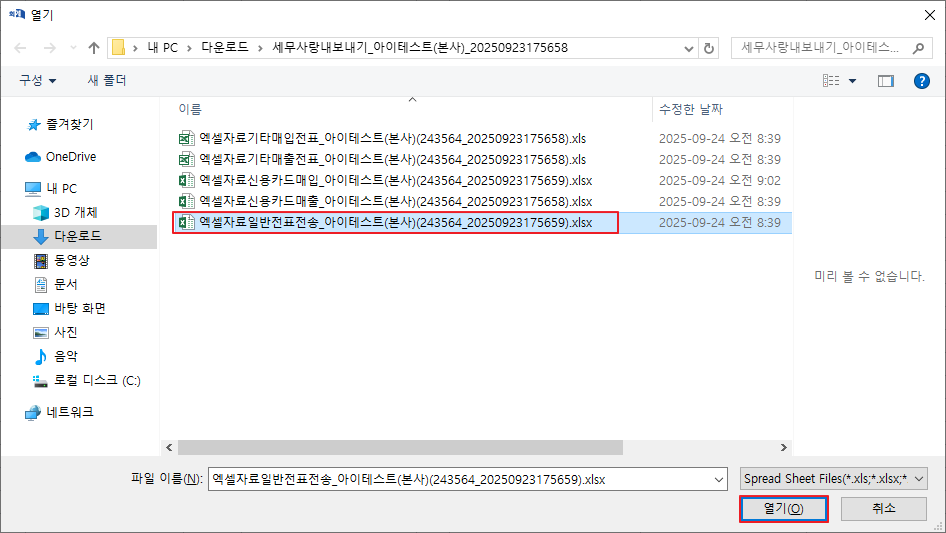
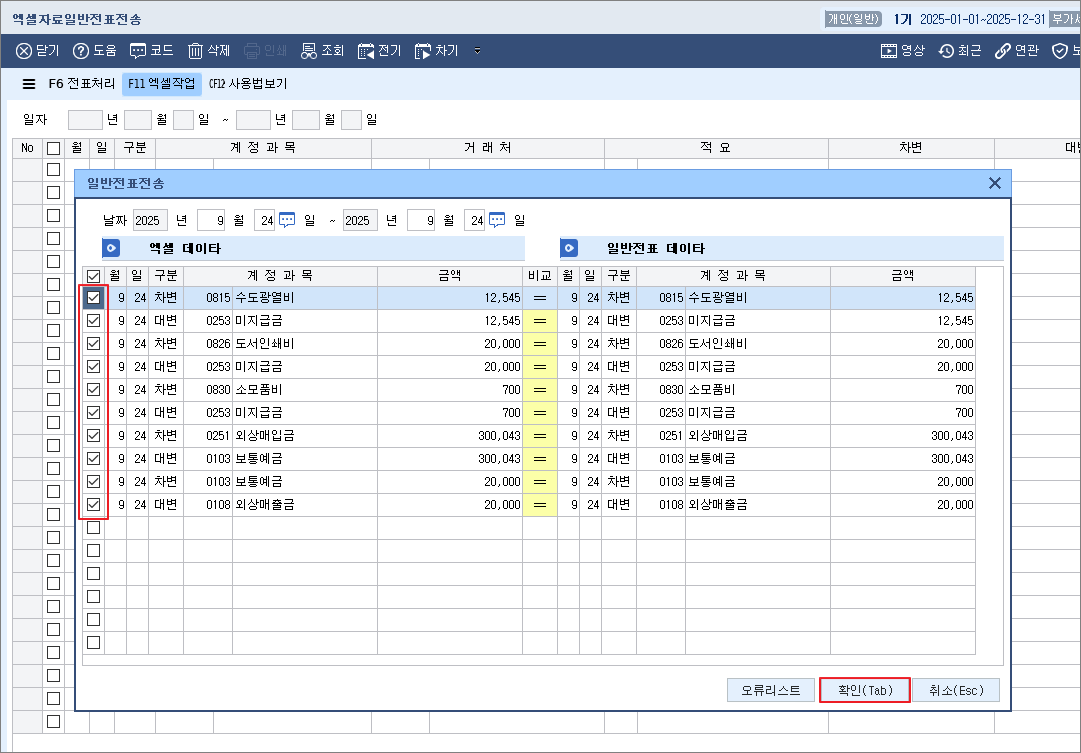
불러온 자료에 체크 후 [확인]을 누르면, 해당 자료가 업로드됩니다.
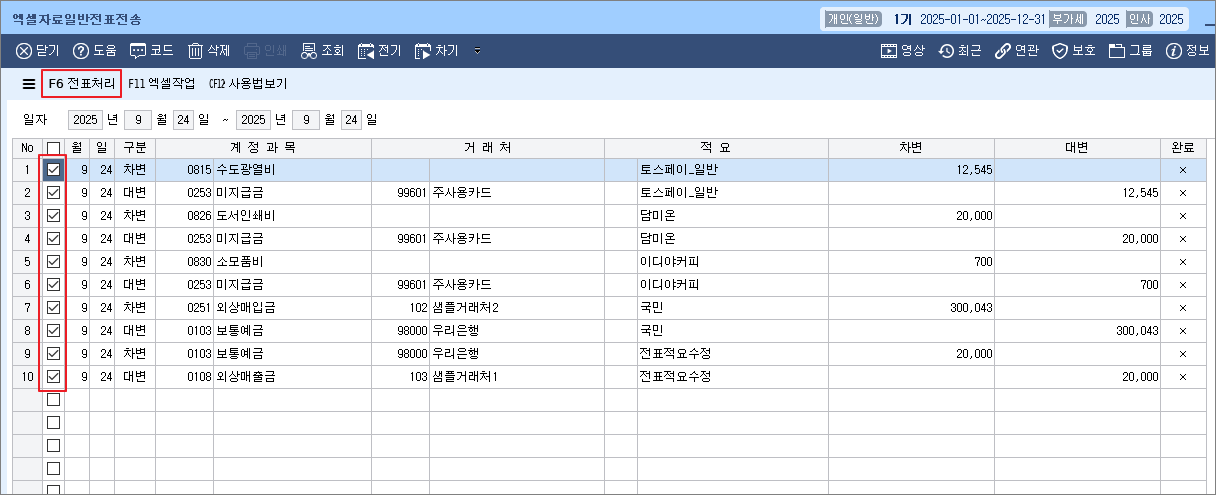
업로드된 자료는 [F6 전표처리]하면, [일반전표입력]에 반영됩니다.
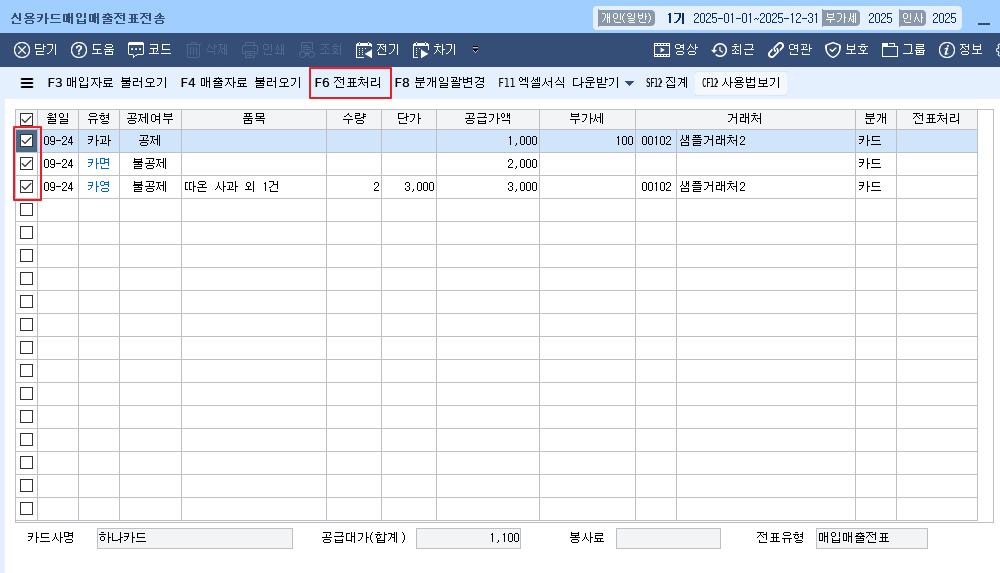
② 신용카드매입매출전표전송
상단의 [F3 매입자료 불러오기/F4 매출자료 불러오기] - 저장된 파일 중 [엑셀자료신용카드매입/엑셀자료신용카드매출]을 선택합니다.
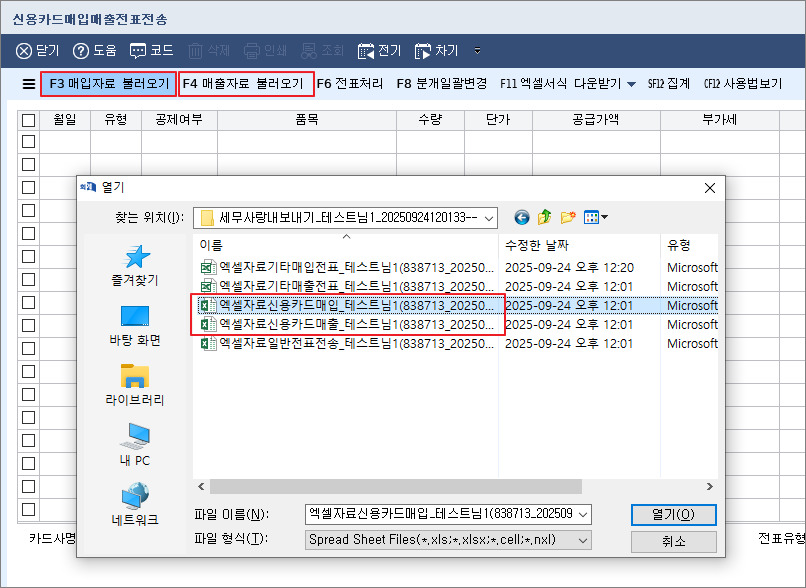
불러온자료를 선택한 후 [확인]을 누릅니다.

업로드된 자료는 [F6 전표처리]하면, [매입매출전표입력]에 반영됩니다.
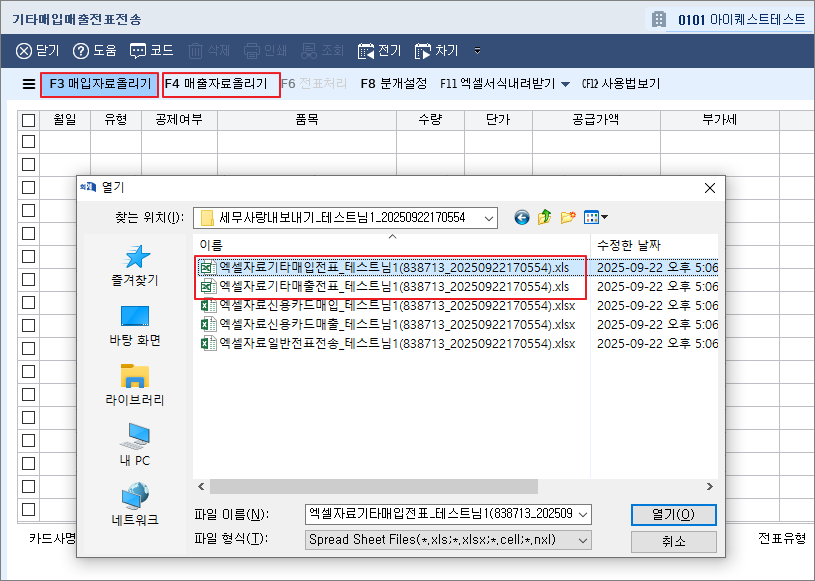
③ 기타매입매출전표전송
상단의 [F3 매입자료 불러오기/F4 매출자료 불러오기] - 저장된 파일 중 [엑셀자료기타카드매입전표/엑셀자료기타카드매출전표]을 선택합니다.
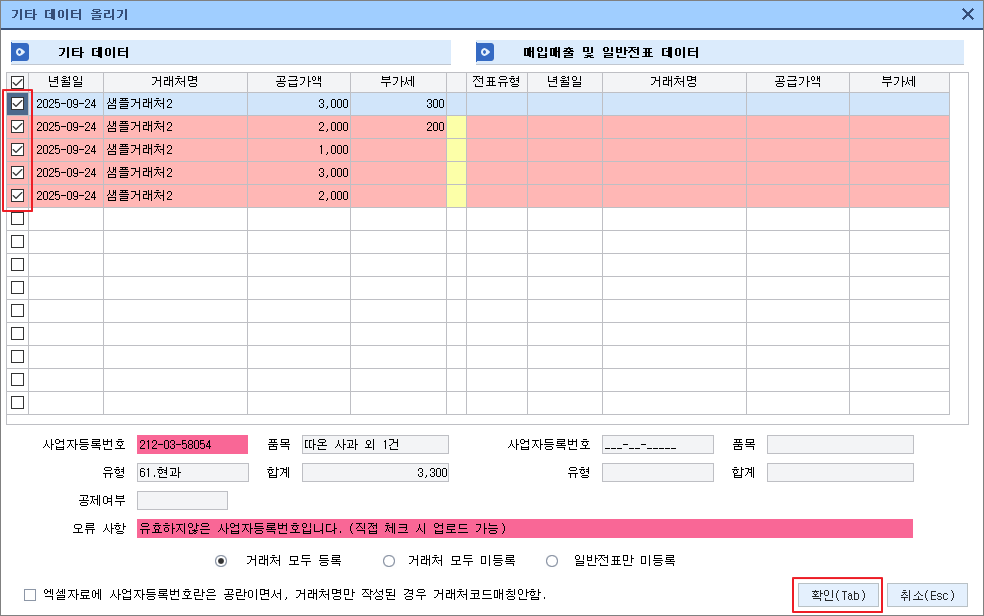
불러온자료를 선택한 후 [확인]을 누릅니다.
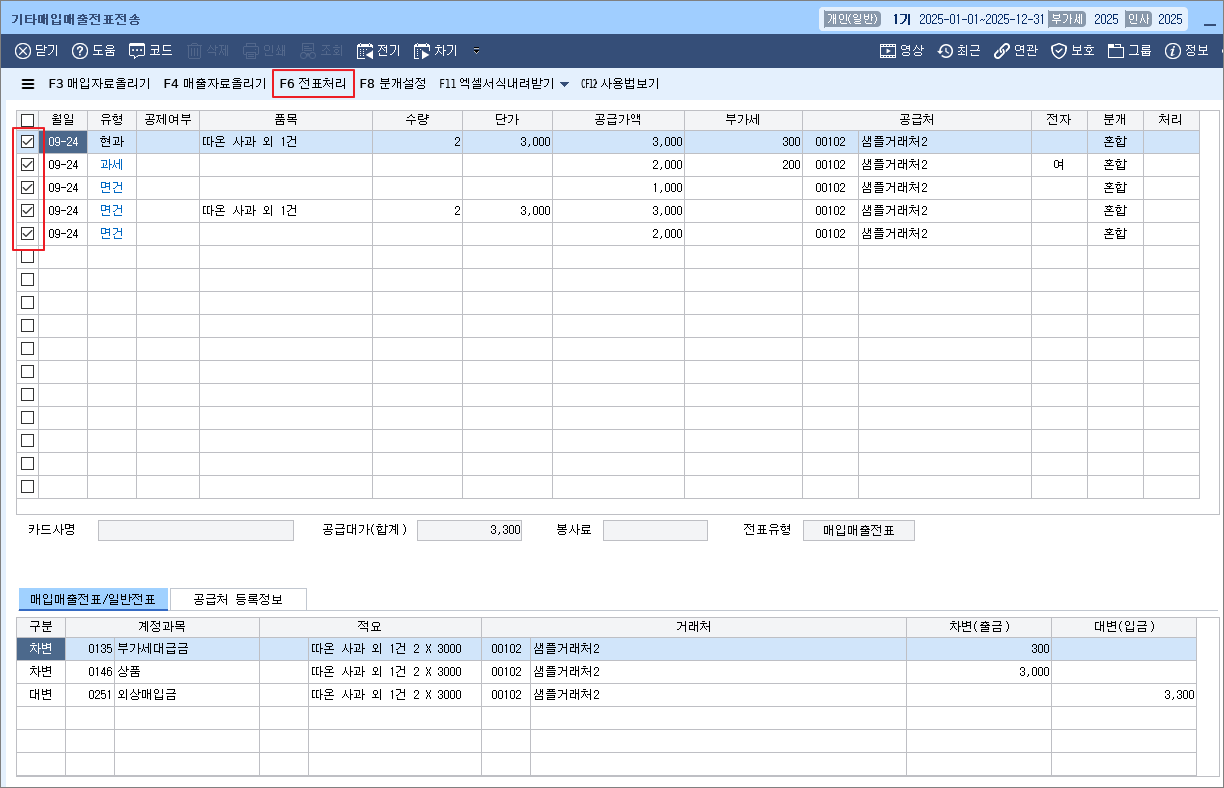
업로드된 자료는 [F6 전표처리]하면, [매입매출전표입력]에 반영됩니다.
감사합니다.
'얼마에요ERP 사용법 > 얼마에요4.0 사용법' 카테고리의 다른 글
| [얼마에요4.0] [입출금장부/재무] 전자결재 연동 방법 (0) | 2026.01.14 |
|---|---|
| [얼마에요4.0] [공사자재입고출고] 화면 표시 항목설정에 프로젝트(범주) 추가 방법 (0) | 2026.01.14 |
| [얼마에요4.0] 거래명세표 입금/현잔액 출력 설정 방법 (0) | 2026.01.14 |
| [얼마에요4.0] 거래처 등록 시 사업자번호로 거래처 정보 조회하는 방법 (0) | 2026.01.14 |
| [얼마에요4.0] [일일/기간입고출고내역] 바코드로 품목 입출고 내역 조회 방법 (0) | 2026.01.13 |