얼마에요 매뉴얼 101

🔮얼마에요 비영리가 처음인 고객님들을 위한 웰컴 가이드

✨ Welcome to 얼마에요 비영리! 😊​얼마에요 비영리를 도입했는데 무엇부터 해야할 지 모르시겠다고요?이제 걱정하지 마세요! 😎얼마에요 비영리 신규 고객님들이 많이 하시는 질문은 물론!얼마에요 비영리를 처음 사용하는 고객님들이 꼭 알아두어야 할 기능을 정리한 가이드북을 따라 하다보면어느새 얼마에요 비영리 전문가로 거듭나 있을 거예요!얼마에요 비영리를 처음 사용하는 고객분들이 많이 하는 질문 BEST 5! 1. 비영리 단체 유형 별 얼마에요 비영리를 도입하면 어떤 점이 편리해지나요?더보기✅ 비영리 단체단순한 수입·지출 관리, 세금 신고가 없는 경우가 많습니다.지원(위탁) 사업 참여가 많고, 내부 결산자료 준비 과정에서 어려움을 느끼는 경우가 있습니다.총회를 위한 1년 결산자료를 어렵게 준비하는데,..

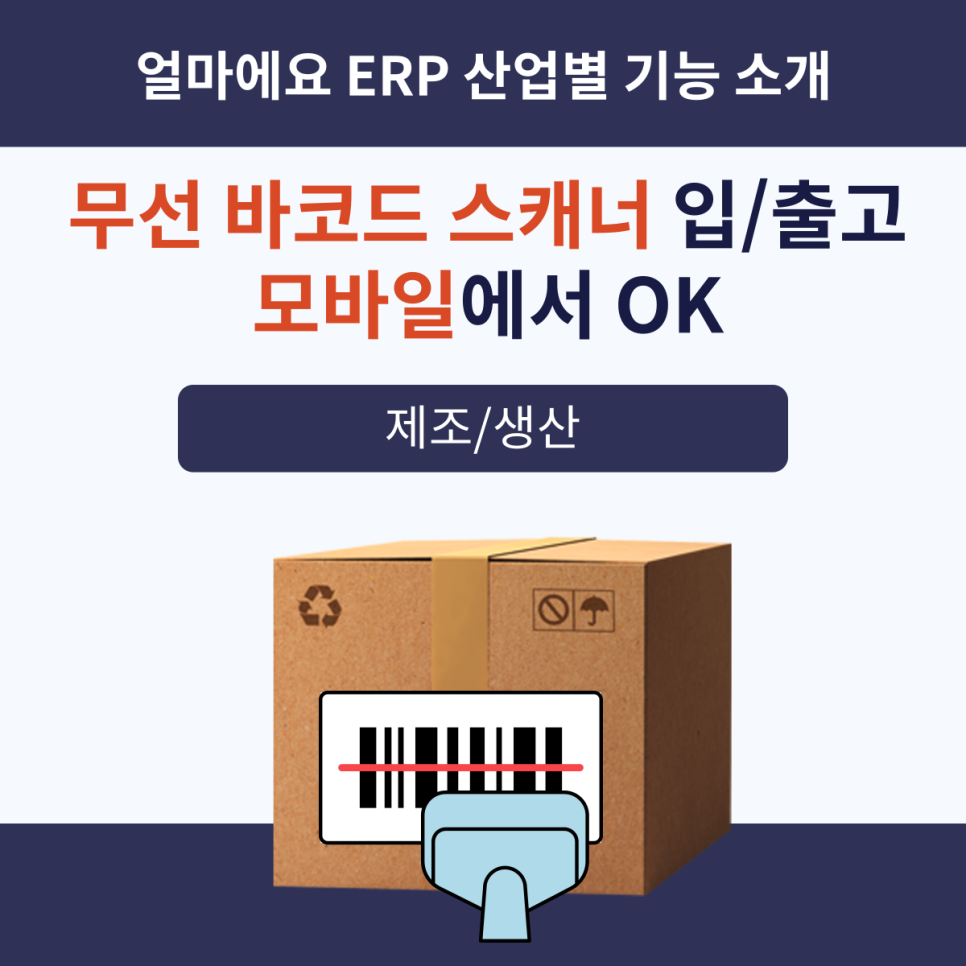
[제조/생산] 얼마에요m으로 더욱 간편해진 무선 바코드 스캐너 입/출고 처리! 이제 모바일에서 유/무선 바코드 사용 OK

[제조/생산] 얼마에요m으로 더욱 간편해진 무선 바코드 스캐너 입/출고 처리! 이제 모바일에서 유/무선 바코드 사용 OK 이제 모바일에서 무선 바코드 스캐너를 연결해 이전보다 편리하게 입/출고 처리를 할 수 있도록 관련 기능이 업데이트 되었습니다. 따라서 이제 유/무선 바코드 사용이 모두 가능해져 재고 관리가 더욱 쉽고 간편해졌는데요. 아래에서 자세히 설명 드리겠습니다.  얼마에요m'얼마에요m'은 언제 어디서든 실시간으로 회사의 경영 정보를 한눈에 파악하고 관리할 수 있는 얼마에요 ERP 모바일 앱입니다. 얼마에요m에서 지원하는 기능은 아래와 같습니다.​재고 수량 조회, 입/출고, 분실폐기 등 재고 입력 및 현황 확인판매, 구매, 미수/미지급금 등 거래 현황을 실시간으로 확인전자세금계산서, 세금계산서, ..

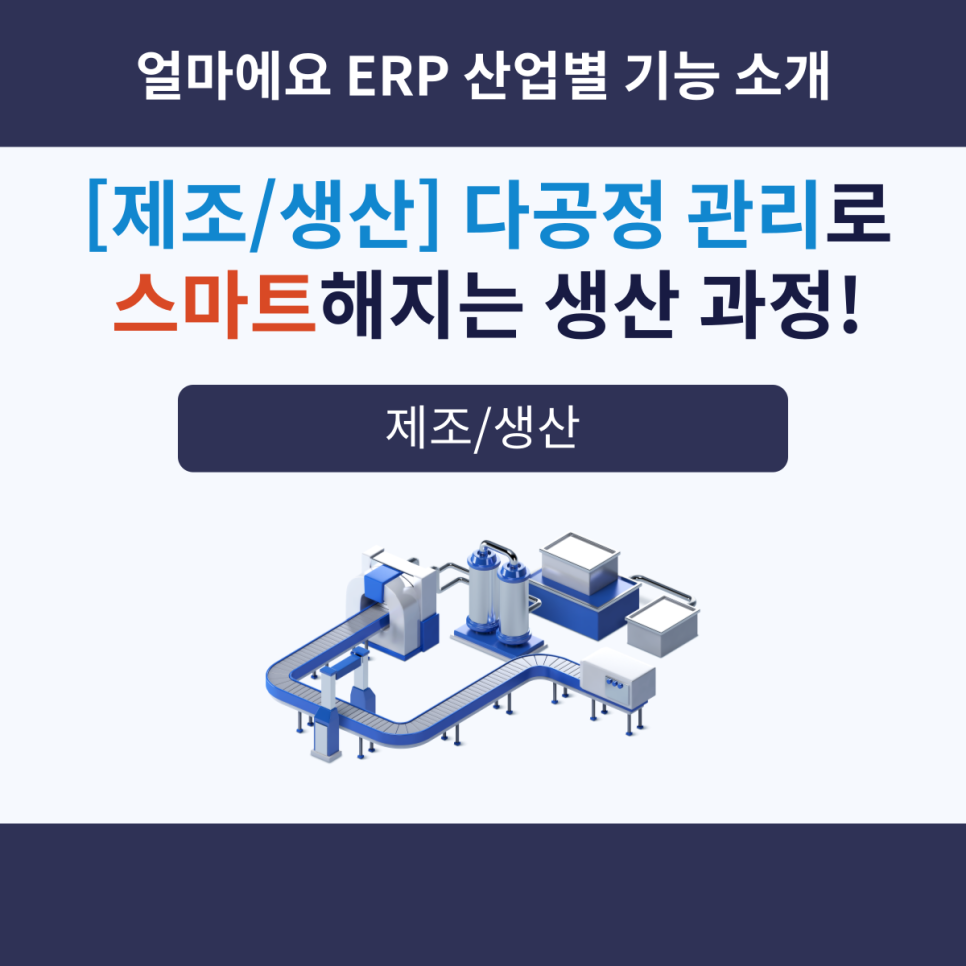
[제조/생산] 다공정 관리로 더 스마트해지는 생산 과정! 공정 오류는 방지하고 품질은 강화하세요!

얼마 전 얼마에요 [제조/생산Ⅱ] 메뉴에 다공정 관리가 추가되었다고 안내 드렸었는데요.​👉 이전 글 보러가기​오늘은 다공정 관리 기능이 실제로 제조/생산 산업에서 어떻게 활용되고 어떻게 활용될 수 있는지, 몇 가지 사례를 통해 소개해 드리려고 합니다.  A 제조업체 "생산 공정의 실시간 모니터링과 품질 관리가 강화되어 편해졌어요!"제조업에서 가장 중요한 것은 바로 생산 과정의 효율적인 관리입니다.​ 다공정 관리 기능은 생산 과정을 1공정, 2공정, 3공정… 등 단계별로 세분화하여 각 공정에서 진행되는 작업을 정확히 추적하고 관리할 수 있게 도와줍니다.​예를 들어, 원자재 준비, 가공, 조립, 포장, 출하 등 각 단계가 독립적으로 관리되며, 작업 시간, 생산 실적, 검수 등을 공정별로 세부적으로 기록합니..

🔮얼마경리가 처음인 고객님들을 위한 웰컴 가이드

✨ Welcome to AI 얼마경리! 😊​AI 얼마경리를 도입했는데 무엇부터 해야할 지 모르시겠다고요?이제 걱정하지 마세요! 😎AI 얼마경리 신규 고객님들이 많이 하시는 질문은 물론!AI 얼마경리를 처음 사용하는 고객님들이 꼭 알아두어야 할 기능들을 정리한 가이드북을 따라 하다보면어느새 AI 얼마경리 전문가로 거듭나 있을 거예요! AI 얼마경리를 처음 사용하는 고객분들이 많이 하는 질문 BEST 8![기초 정보]1. 기존에 거래했던 거래처 잔액을 입력할 수 있나요?더보기[기초정보] > [기초잔액등록] > [계정별 거래처 초기잔액]에서 거래처 잔액을 입력할 수 있습니다. [회계] 1. 거래처 잔액은 어떻게 관리할 수 있나요?더보기[거래처장부] > [거래처] > [거래처잔액표] / [미수미지급잔액표]에..

🔮얼마에요 ERP가 처음인 고객님들을 위한 웰컴 가이드

✨ Welcome to 얼마에요 ERP! 😊​얼마에요 ERP를 도입했는데, 무엇부터 해야 할지 모르시겠다고요?이제 걱정하지 마세요! 😎얼마에요 ERP 신규 고객님들이 많이 하시는 질문은 물론!얼마에요 ERP를 처음 사용하는 고객님들이 꼭 알아두어야 할 기능들을 정리한 가이드 북을 따라 하다보면어느새 얼마에요 ERP 전문가로 거듭나 있을 거예요! 얼마에요 ERP를 처음 사용하는 고객분들이 많이 하는 질문 BEST 11![기초 정보]1. 기존에 거래했던 거래처 잔액을 입력할 수 있나요?더보기[기초정보] > [기초잔액등록] > [계정별 거래처 초기잔액]에서 거래처 잔액을 입력할 수 있습니다. [회계] 1. 거래처 잔액은 어떻게 관리할 수 있나요?더보기[거래처장부] > [거래처] > [거래처잔액표] / [미..

💚얼마에요 비영리 알짜 비법 노트 0 : 목차

✨ Welcome to 얼마에요 비영리! 😊​얼마에요 비영리를 도입했는데 무엇부터 해야할 지 모르시겠다고요?얼마에요 비영리 기능 사용법, 활용 꿀팁, 도입 사례 등알짜배기 정보들만 쏙쏙 담은 알짜 비법 노트만 따라하면여러분도 이제 얼마에요 비영리 전문가가 되실 수 있습니다! 😎  아래 목차에서 [👉상세 보기]를 클릭하시면,해당 항목에 대한 영역이 펼쳐지고 원하시는 항목의 콘텐츠로 이동하실 수 있습니다.  목차1. ​얼마에요 비영리가 처음인 분들을 위해 동영상 강의를 준비했어요!더보기 얼마에요 비영리를 도입하긴 했는데, 무엇부터 해야할 지 모르시겠다고요? 아래 준비한 동영상 강의 목록을 들어보세요! 그럼 이제 나도 얼마에요 비영리 마스터👍   👉 얼마에요 비영리 프로그램 사용법 2. 얼마에요 비..

💻AI 얼마경리 알짜 비법 노트 0 : 목차

✨ Welcome to AI 얼마경리! 😊​AI 얼마경리를 도입했는데 무엇부터 해야할 지 모르시겠다고요?AI 얼마경리 기능 사용법, 활용 꿀팁, 도입 사례 등알짜배기 정보들만 쏙쏙 담은 알짜 비법 노트만 따라하면여러분도 이제 AI 얼마경리 전문가가 되실 수 있습니다! 😎  아래 목차에서 [👉상세 보기]를 클릭하시면,해당 항목에 대한 영역이 펼쳐지고 원하시는 항목의 콘텐츠로 이동하실 수 있습니다.  목차1. ​얼마경리가 처음인 분들을 위해 동영상 강의를 준비했어요!더보기AI 얼마경리를 도입하긴 했는데, 회계프로그램 사용에 익숙지 않으시다고요? 아래 준비한 동영상 강의 목록을 들어보세요! 그럼 이제 나도 얼마경리 마스터👍  👉 얼마에요 경리봇(4.0) 경리 회계 세무 관리 프로그램 사용법 2. 얼마..

🔮얼마에요 ERP 알짜 비법 노트 0 : 목차

✨ Welcome to 얼마에요 ERP! 😊​얼마에요 ERP를 도입했는데 무엇부터 해야할 지 모르시겠다고요?얼마에요 ERP 기능 사용법, 활용 꿀팁, 도입 사례, 온라인 교육 신청 등알짜배기 정보들만 쏙쏙 담은 알짜 비법 노트만 따라하면여러분도 이제 얼마에요 ERP 전문가가 되실 수 있습니다! 😎  아래 목차에서 [👉상세 보기]를 클릭하시면,해당 항목에 대한 영역이 펼쳐지고 원하시는 항목의 콘텐츠로 이동하실 수 있습니다.  목차1. ​얼마에요가 처음인 분들을 위해 동영상 강의를 준비했어요!더보기가. 기초 정보​1. 기초 관리1) 메뉴 관리​2) 거래처2-1 거래처 등록(기본 정보)2-2 거래처 등록(추가 정보)2-3 거래처 엑셀 가져오기/내보내기​3) 품목3-1 품목 등록방법(기본 정보)3-2 품목..

[얼마에요 4.0] 예금출납장에서 품의/결의서 작성 시 문서 종류를 바로 선택하여 작성하는 방법

안녕하세요. 아이퀘스트 입니다.​[입출금장부/재무]-[예금 출납장] 메뉴에서 품의/결의서 작성 시 문서 종류를 선택하여 작성할 수 있습니다.​[입출금장부/재무]-[예금 출납장] 메뉴에서 입력된 전표를 선택하여 품의/결의서 버튼을 누르면,[문서선택] 창에서 문서 종류를 선택하여 적용하여 품의/결의서를 작성하실 수 있습니다. 문서 종류 • 모두를 선택하여 적용하여 입력 시 품의서, 결의서를 함께 입력하실 수 있습니다. (* 품의/ 결의서 모두 선택 후 발행시 품의서는 전표번호 연결되지 않습니다.)[예금 출납장] 메뉴에서 발행된 품의 결의서는[품의/결의서] 메뉴에서 기안자, 부서, 작성일자, 내역 항목이 활성화 되어 있어내용을 확인하신 후 수정하실 수 있습니다. [예금출납장] 메뉴에서 기존에 품의/결의서가 작..

[얼마에요 4.0] 기간거래내역 전자결재로 기안하는 방법

안녕하세요. 아이퀘스트 입니다.​[회계/결산]-[기간거래내역] 메뉴에서 기간거래내역 보고서를 전자결재 요청할 수 있습니다.​[회계/결산]-[기간거래내역] 오른쪽 상단의 [전자결재] 버튼을 누르면미리보기 페이지가 열립니다. [전자결재] 버튼을 누르면 전자결재 페이지로 이동합니다.[결재선 설정] 버튼을 누른 후 결재선 설정 팝업창에서 결재, 참조, 수신, 회람 결재선을 설정할 수 있습니다. 결재선 설정이 완료되면 [기안하기] 버튼을 눌러 전송하시면 됩니다. 감사합니다.​